本篇為 [FE302] React 基礎 - hooks 版本 這門課程的學習筆記。如有錯誤歡迎指正!
參考文章:淺談新手在學習 SPA 時的常見問題:以 Router 為例
如何進行身分驗證?
在實作登入功能之前,必須先瞭解下列兩種進行身分驗證的方法有何不同:
- 透過 Cookie 驗證,取得 Session ID
- 把 Session ID 存在瀏覽器的 LocalStorage 裡
透過 Cookie 驗證
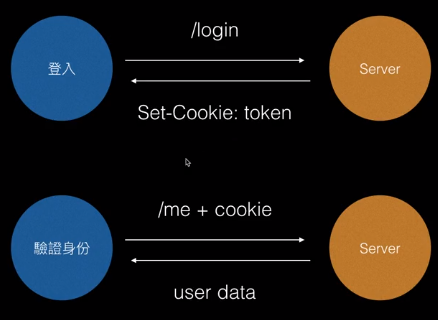
與本篇要實作的 SPA 不同,過去我們通常是利用 Cookie 來驗證使用者登入狀態,流程大致如下:
![]()
- 使用者在登入時會打一個 API 給 Server,Server 確認沒問題之後,會回傳包含 Set-Cookie 的 HTTP Response Header
- 當使用者需要進行身分驗證時,會打一個 GET/me 的 API 給 Server,瀏覽器會自動帶入 Cookie,假如 Session ID 是正確的,Server 就會回傳 data,反之則回傳錯誤
把 Session ID 存在 LocalStorage
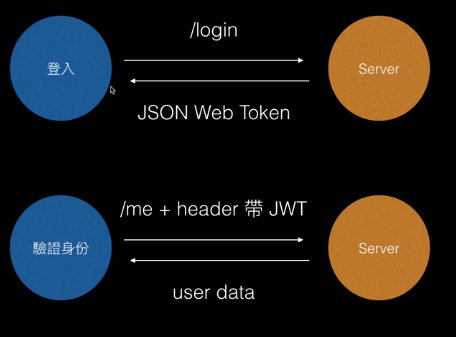
但是到了 SPA 之後,我們就比較少用 Cookie 來進行驗證,而是把 Session ID 存在瀏覽器的 LocalStorage 裡,每次發 Resquest 時會自動帶入資料,流程如下:
![]()
- 使用者在登入後,Server 會回傳一個 JSON Web Token(一種固定格式的資料),並且儲存在瀏覽器的 LocalStorage 裡
- 當需要進行身分驗證時,就會自動在 header 帶上這個 JWT 給 Serever,確認沒問題後回傳 data
打一個 POST API 到 Server
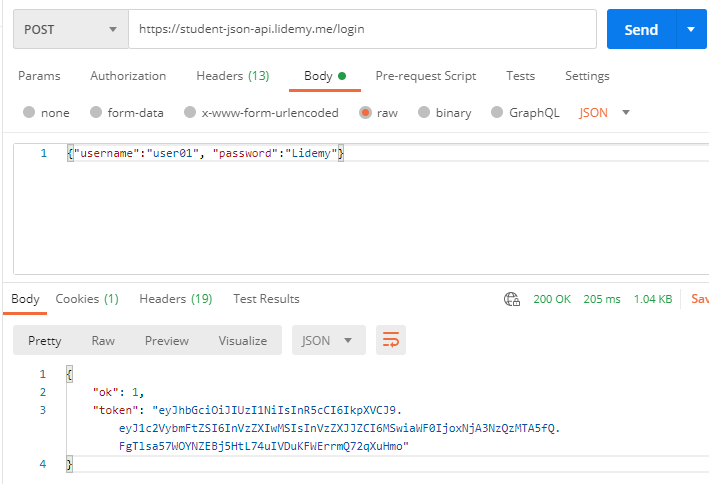
我們可以試著透過 Postman 打 POST API 到 Server 測試:
1
2
3
4
5
| POST/
https://student-json-api.lidemy.me/login
Body
{"username":"user01", "password":"Lidemy"}
|
若 username 和 password 驗證沒問題,Server 就會回傳一個以 base64 編碼的 JWT token:
1
2
3
4
| {
"ok": 1,
"token": "eyJhbGciOiJIUzI1NiIsInR5cCI6IkpXVCJ9.eyJ1c2VybmFtZSI6InVzZXIwMSIsInVzZXJJZCI6MSwiaWF0IjoxNjA3NzQzMTA5fQ.FgTlsa57WOYNZEBj5HtL74uIVDuKFWErrmQ72qXuHmo"
}
|
結果如下:
![]()
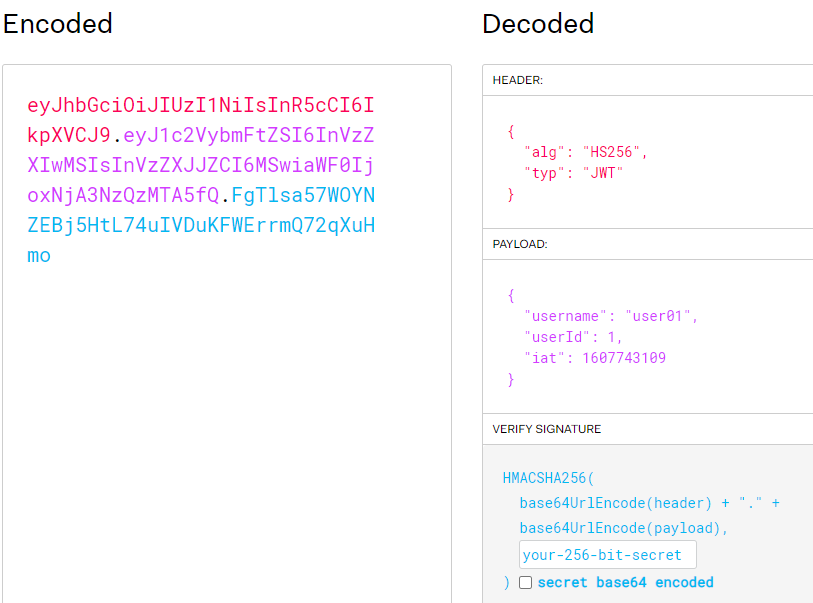
把這段 JWT token 拿到 jwt 官網 進行解析,可以轉換成 JSON 格式,因此不建議儲存一些敏感資訊(例如密碼、地址等)在 token:
![]()
透過 token 取得使用者資訊
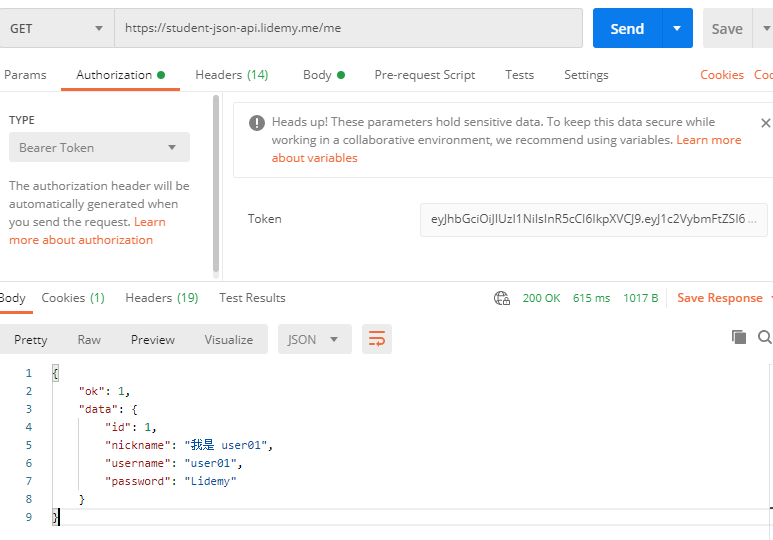
接下來我們打一個 GET API 到 Server,並帶上剛才的 token,Server 就會回傳使用者資訊:
1
2
3
4
5
| GET/
https://student-json-api.lidemy.me/me
Bearer Token
eyJhbGciOiJIUzI1NiIsInR5cCI6IkpXVCJ9.eyJ1c2VybmFtZSI6InVzZXIwMSIsInVzZXJJZCI6MSwiaWF0IjoxNjA3NzQzMTA5fQ.FgTlsa57WOYNZEBj5HtL74uIVDuKFWErrmQ72qXuHmo
|
結果如下:
![]()
學會如何透過打 API 拿到 token 進行身分驗證後,再來我們要實際應用在部落格的登入機制,那麼開始吧!
實作:登入功能
1. 設定串接 API 的方法:登入 & 身分驗證
同樣參考 API 文件說明,在 WebAPI.js 新增 login 和 getMe 兩個 API:
1
2
3
4
5
6
7
8
9
10
11
12
13
14
15
16
17
18
19
20
21
22
23
24
25
|
export const login = (username, password) => {
return fetch(`${BASE_URL}/login`, {
method: "POST",
headers: {
"content-type": "application/json",
},
body: JSON.stringify({
username,
password,
}),
}).then((res) => res.json());
};
export const getMe = () => {
const token = localStorage.getItem("token");
return fetch(`${BASE_URL}/me`, {
headers: {
authorization: `Bearer ${token}`,
},
})
.then((res) => res.json())
};
|
2. 實作 LoginPage.js
可透過 onSubmit 與 onChange 事件機制,拿到 input.value 的值。
在 React 中,value 若為空值(undefined),等同於沒有傳 value,所以這裡初始值要參數設為空字串,也就是 useState(""):
1
2
3
4
5
6
7
8
9
10
11
12
13
14
15
16
17
18
19
20
21
22
23
24
25
26
27
28
29
30
31
32
33
34
35
36
37
| export default function LoginPage() {
const [username, setUsername] = useState("");
const [password, setPassword] = useState("");
const handleSubmit = (e) => {
e.preventDefault();
alert(username);
};
const handleUsername = (e) => {
setUsername(e.target.value);
};
const handlePassword = (e) => {
setPassword(e.target.value);
};
return (
<Root>
<LoginForm onSubmit={handleSubmit}>
<LoginTitle>登入</LoginTitle>
<LoginInput>
username: <input value={username} onChange={handleUsername} />
</LoginInput>
<LoginInput>
password:
<input type="password" value={password} onChange={handlePassword} />
</LoginInput>
<LoginSubmit>
<button>登入</button>
</LoginSubmit>
</LoginForm>
</Root>
);
}
|
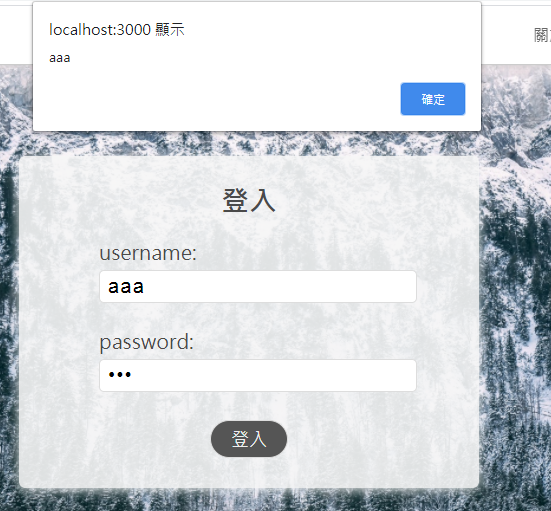
結果如下,按下 button 成功拿取 input.value:
![]()
3. 建立 utils.js 管理常用功能
在拿取 token 時,其實可以再進行優化,例如把 token 相關的程式碼獨立到 utils.js 管理,即可避免打錯字:
1
2
3
4
5
6
7
8
9
10
11
| const TOKEN_NAME = "token";
export const setAuthToken = (token) => {
localStorage.setItem(TOKEN_NAME, token);
};
export const getAuthToken = () => {
return localStorage.getItem(TOKEN_NAME);
};
|
4. 串接 API:login
- WebAPI.js:引入使用 getAuthToken(),從 localStorage 讀取 token 的值:
1
2
3
4
5
6
7
8
9
10
11
12
13
| import { getAuthToken } from "./utils";
export const getMe = () => {
const token = getAuthToken();
return fetch(`${BASE_URL}/me`, {
headers: {
authorization: `Bearer ${token}`,
},
})
.then((res) => res.json())
};
|
- LoginPage.js:使用 setAuthToken() 儲存 token:
1
2
3
4
5
6
7
8
9
10
11
12
13
14
15
16
17
18
19
20
21
22
23
| import { login } from "../../WebAPI";
import { setAuthToken } from "./utils";
export default function LoginPage() {
const [username, setUsername] = useState("");
const [password, setPassword] = useState("");
const [errorMessage, setErrorMessage] = useState();
const handleSubmit = (e) => {
e.preventDefault();
login(username, password).then((data) => {
if (data.ok === 0) {
return setErrorMessage(data.message);
}
setAuthToken(data.token);
});
};
|
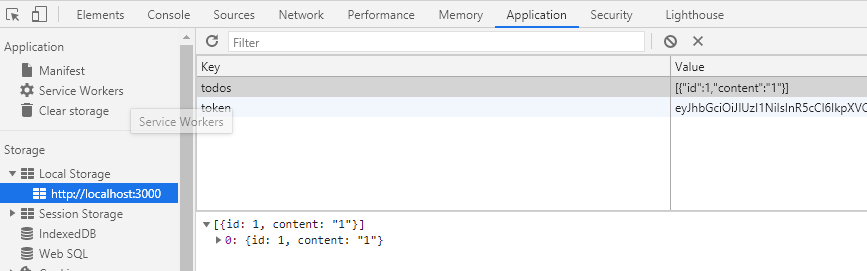
確認是否有成功透過 localStorage 存取 token:
![]()
useHistory:跳轉頁面
登入成功之後,接著要把使用者導回首頁,可透過 react-router 提供的 Hooks:useHistory 來主動跳轉路由。
1
| import { useHistory } from "react-router-dom";
|
1
2
3
4
5
6
7
8
9
10
11
12
13
14
| const history = useHistory();
const handleSubmit = (e) => {
e.preventDefault();
login(username, password).then((data) => {
if (data.ok === 0) {
return setErrorMessage(data.message);
}
setAuthToken(data.token);
history.push("/");
});
};
|
實作:身分驗證
在完成登入功能後,在以 getMe() 拿到使用者資訊之前都還不算登入成功,我們還需要保持登入狀態,也就是把使用者資料透過 Context 存到全域環境中,才能傳給底下的每個 Component 使用。
1. createContext:傳入預設值
為了讓其他 Component 也能讀取 user 資料,可在 src 目錄底下建立一個 contexts.js,即可透過 AuthContext() 來取值:
1
2
3
4
| import { createContext } from "React";
export const AuthContext = createContext(null);
|
把登入狀態存在 Component 的最頂端,只要在 App.js 存 user 狀態,即可透過有無 user 判斷是否登入:
1
2
3
4
5
| export default function App() {
const [user, setUser] = useState(null);
|
2. Context Provider:提供子層 value
用 Context Provider 包住整個組件,並設定 value,這裡可傳入物件型態的參數,把 {user, setUser} 傳給子層:
1
2
3
4
5
6
7
8
9
10
| import AuthContext from "../../contexts";
return (
<AuthContext.Provider value={{user, setUser}}>
<Root>
// 路由配置 ...
</Root>
</AuthContext.Provider>
);
}
|
引入 AuthContext 取得 user 資訊,用 setUser 儲存狀態,並以 getMe 發出 resquest 進行身分驗證:
1
2
3
4
5
6
7
8
9
10
11
12
13
14
15
16
17
18
19
20
21
22
23
| import { AuthContext } from "../../contexts";
export default function LoginPage() {
const { setUser } = useContext(AuthContext);
const handleSubmit = (e) => {
e.preventDefault();
login(username, password).then((data) => {
if (data.ok === 0) {
return setErrorMessage(data.message);
}
setAuthToken(data.token);
getMe().then((response) => {
if (data.ok !== 1) {
setAuthToken(null);
setErrorMessage(response.toString());
}
setUser(response.data);
history.push("/");
|
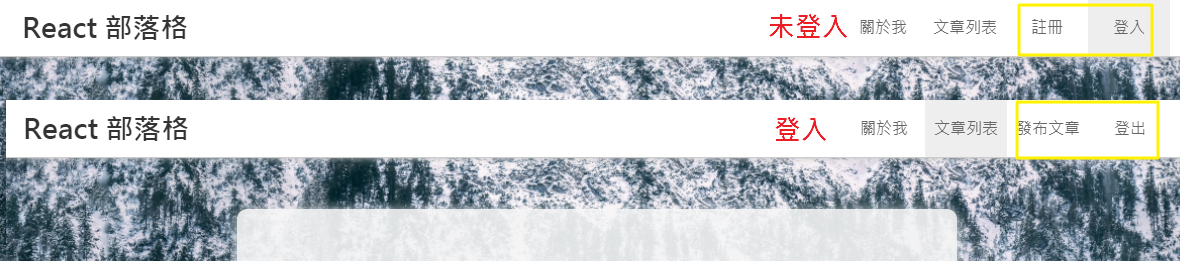
接著就可以根據登入狀態,判斷導覽列是否顯示「登入、註冊」或是「發布文章、登出」。
注意這裡的判斷式裡面,只能包含一個 JSX 標籤,否則會出錯,例如 {user && <Link>...</Link>}:
1
2
3
4
5
6
7
8
9
10
11
12
13
14
15
16
17
18
19
20
21
22
23
24
25
26
27
28
29
30
31
32
33
34
35
36
37
38
39
40
41
42
43
44
45
46
47
48
49
50
51
52
| export default function Header() {
const location = useLocation();
const { user, setUser } = useContext(AuthContext);
const history = useHistory();
const handleLogout = () => {
setAuthToken("");
setUser(null);
if (location.pathname !== "/") {
history.push("/");
}
};
return (
<HeaderContainer>
<Brand>
{/* 加上 replace: 避免出現錯誤 -> "Hash history cannot PUSH the same path" */}
<Link to="/" replace>
React 部落格
</Link>
</Brand>
<NavbarList>
<StyledLink exact to="/about" replace activeClassName="active">
關於我
</StyledLink>
<StyledLink exact to="/posts" replace activeClassName="active">
文章列表
</StyledLink>
{!user && (
<StyledLink to="/register" activeClassName="active">
註冊
</StyledLink>
)}
{!user && (
<StyledLink to="/login" activeClassName="active">
登入
</StyledLink>
)}
{user && (
<StyledLink to="/new-post" activeClassName="active">
發布文章
</StyledLink>
)}
{user && (
<StyledLink to="" onClick={handleLogout}>
登出
</StyledLink>
)}
</NavbarList>
</HeaderContainer>
);
}
|
結果如下:
![]()
但這麼寫還有個問題,就是重新整理之後,又會變成未登入狀態,其實 localStorage 還是有 token 存在。
3. useEffect:在 reneder 之後驗證身分
可使用 useEffect 來解決這個問題,如此一來,在畫面 mount 的時候,就會透過 call getMe API 來驗證身分:
1
2
3
4
5
6
7
8
9
10
11
12
13
14
15
16
| export default function App() {
const [user, setUser] = useState(null);
useEffect(() => {
if (getAuthToken()) {
getMe().then((response) => {
if (response.ok) {
setUser(response.data);
}
});
}
}, []);
|
補充功能
1. styled-reset:CSS Reset
React 也可搭配 styled-reset 套件,進行 CSS Reset 規格化,詳細參考官方文件。
安裝套件:
引入 styled-reset 套件使用:
1
2
3
4
5
6
7
8
9
| import React from 'react'
import { Reset } from 'styled-reset'
const App = () => (
<React.Fragment>
<Reset />
<div>Hi, I'm an app!</div>
</React.Fragment>
)
|
2. 在 Root 設置全域背景圖片
在 App.js 引入 img:
1
| import img from "../../images/bg.jpg";
|
以 styled-component 調整 App 中 Root Component 的 css,就會 render 到所有 pages:
1
2
3
4
5
6
7
8
9
| const Root = styled.div`
font-family: "monospace", "微軟正黑體";
color: #4a4a4a;
box-sizing: border-box;
padding: 80px 10px;
background: #fff url(${img}) center center fixed no-repeat;
background-size: cover;
height: 100%;
`;
|
以 LoginPage.js 為例,可針對不同頁面進行微調:
1
2
3
4
| const Root = styled.div`
height: 100vh;
padding-top: 100px;
`;
|
3. 優化:畫面閃爍問題
在登入狀態時,重整畫面會出現畫面閃爍的問題,如下圖所示:
![]()
之所以會有這個現象,是因為畫面進行了兩次 render:
- 預設為登出狀態(第一次 render)
- 當我們發 API 確認有登入之後,才會顯示登入狀態(第二次 render)
要改善這個問題的核心概念在於:
在確認是否登入之前,不要顯示和登入登出狀態有關的東西。
在 APP 執行開始,可以有新的 state(isLoadingGetMe 或是 isGettingUser),預設值為 ture,也就是不顯示登入登出。
一旦接收到 getMe() 回傳的 response 時,或是發現沒有 token 時,就會改成 false,顯示登入登出。
1
2
3
4
5
6
7
8
9
10
11
12
13
14
| useEffect(() => {
if (getAuthToken()) {
getMe().then((response) => {
if (response.ok) {
setUser(response.data);
setLoadingGetMe(false);
}
});
} else {
setLoadingGetMe(false);
}
}, []);
|
也可以實作一個 Loading 畫面,等到渲染完成再顯示頁面。
4. 函式宣告 vs 函式呼叫
這裡以 onChange 事件監聽為例:
- 宣告函式 handlePageChange,當 onChange 時會執行函式 handlePageChange
1
| onChange={handlePageChange}
|
- 會直接呼叫函式 handlePageChange(),並傳入參數 page
1
| onChange={handlePageChange(page)}
|
- 定義一個新的函式給 onChange,當 onChange 時會執行丟進去的函式
1
2
3
4
5
6
| onChange={() => handlePageChange(page)}
onChange={function() {
return handlePageChange(page)
}
|
結語
在實作部落格時可以發現,我們在最一開始雖然擬定了專案架構,實際上還是會在實作的過程進行調整,最後構成的專案架構如下:
- src
- components 組件
- App 管理路由、設置全域變數
- Header 導覽列
- Footer 置底訊息
- constants 常數
- pages 頁面
- HomePage 首頁(顯示最新五篇)
- AboutPage 關於我
- PostListPage 文章列表頁面
- PostPage 單一文章頁面
- NewPostPage 發布文章頁面
- LoginPage 登入頁面
- Register 註冊頁面
- WebAPI.js 管理 API
- utils.js 管理常用方法
- contexts.js 管理傳給子層的 value
一旦 components 資料夾中,結構變得更複雜時,會再根據不同功能來區分資料夾,例如 common、post,注意當檔案是 compontent 時,才會以大寫英文開頭命名。